
セットアップガイド
代表的な MCP クライアントから SendWOW MCP サーバーに接続する手順です。いずれのクライアントも DCR 経由で client_id を自動取得するため、事前のクライアント登録は不要です。
MCP サーバー URL
Section titled “MCP サーバー URL”| 環境 | URL |
|---|---|
| 本番 | https://mcp.sendwow.jp/mcp |
| 開発 (検証用) | 個別案内 |
Claude Desktop
Section titled “Claude Desktop”設定画面の カスタムコネクタから追加します。設定ファイルの編集は不要です。
-
Claude Desktop の 設定 → コネクタ を開く
-
カスタムコネクタを追加 をクリックし、以下を入力して 追加:
項目 値 名前 SendWOW(任意)リモート MCP サーバーの URL https://mcp.sendwow.jp/mcp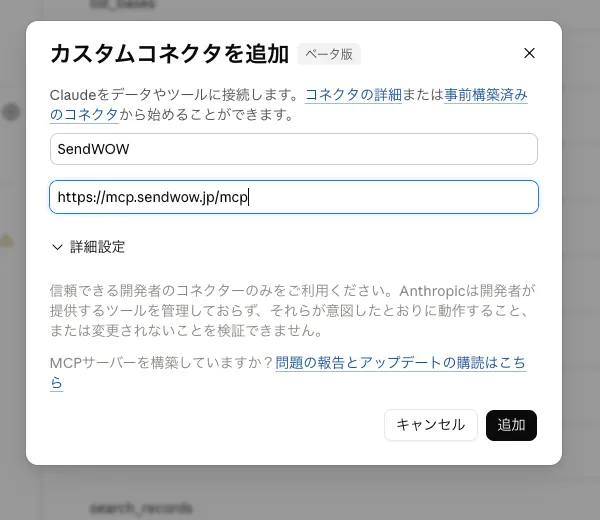
-
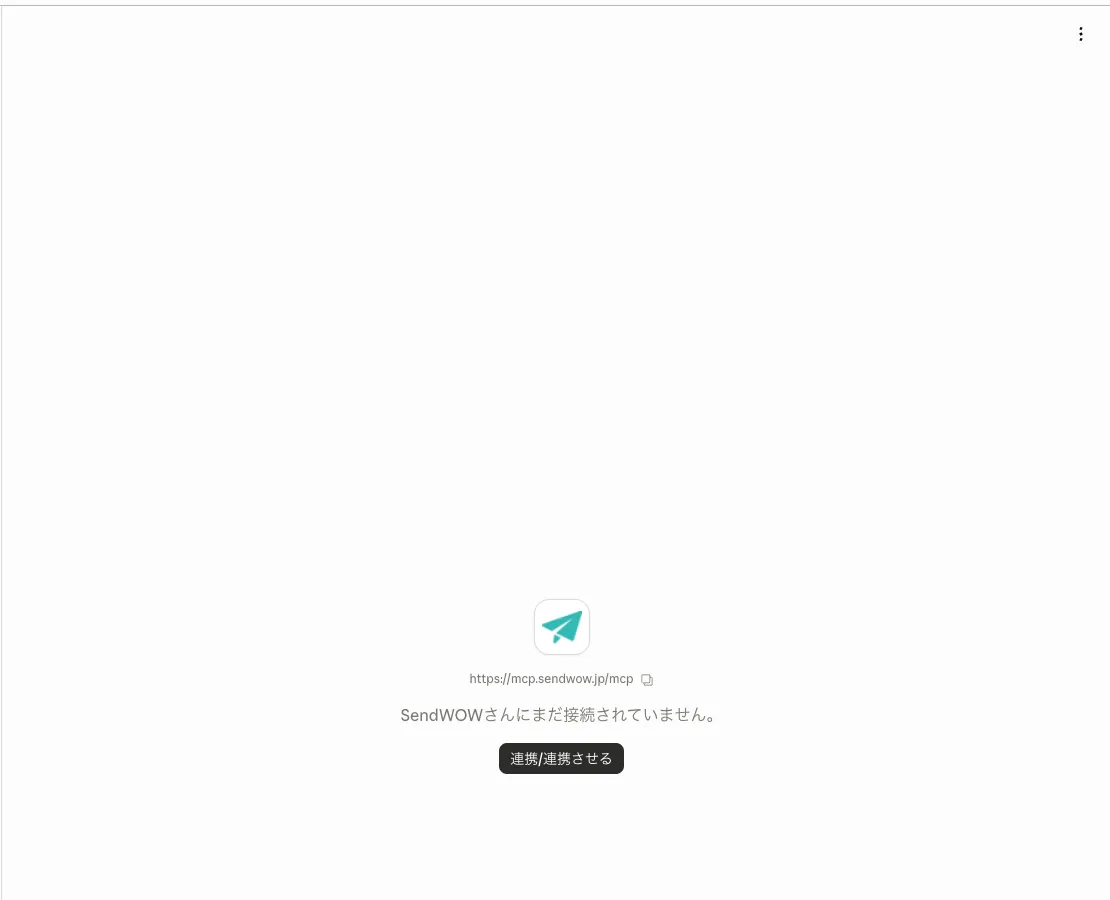
追加されたコネクタを選び、連携/連携させる をクリックします。初回はブラウザが開き SendWOW のログイン画面が表示されます。
-
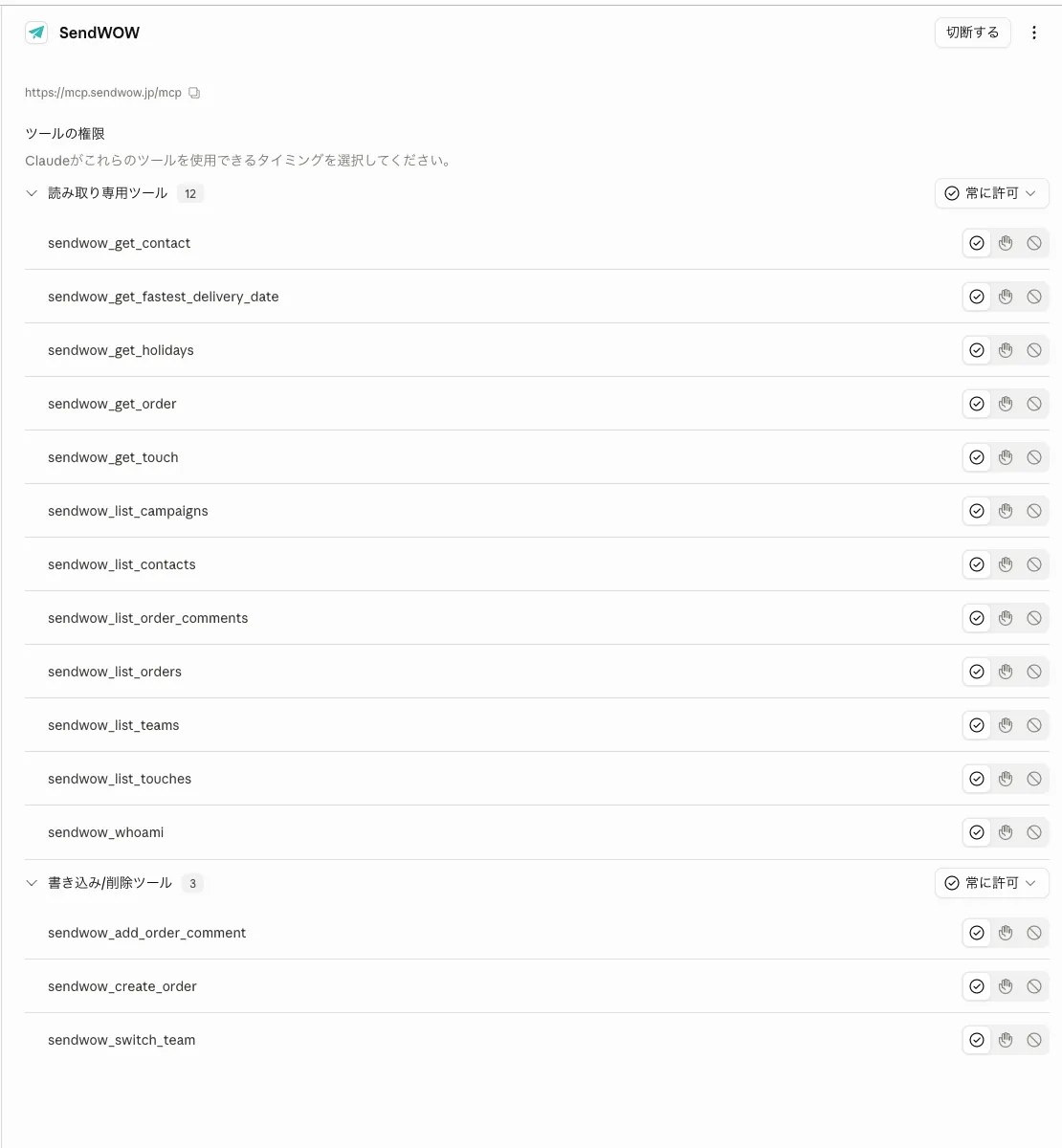
連携が完了すると、SendWOW が提供するツール一覧(読み取り専用 13 / 書き込み 4)が表示され、利用可能になります。
Cursor
Section titled “Cursor”~/.cursor/mcp.json に以下を追加します。
{ "mcpServers": { "sendwow": { "url": "https://mcp.sendwow.jp/mcp" } }}Claude Code
Section titled “Claude Code”claude mcp add --transport http sendwow https://mcp.sendwow.jp/mcpその後 claude を起動すると初回認可フローが走ります。
Salesforce Agentforce
Section titled “Salesforce Agentforce”Agentforce の External Service 登録画面で MCP URL https://mcp.sendwow.jp/mcp を指定します。Salesforce 標準の OAuth Connected App フローと連携する形になります。詳細は SendWOW 営業担当までお問い合わせください。
初回ログイン
Section titled “初回ログイン”どのクライアントを使う場合も、初回ツール呼び出し時にブラウザで SendWOW にログインします。
- ブラウザが自動で開き、SendWOW のログイン画面に遷移
- メールアドレスとパスワードでログイン
- consent 画面で連携アプリ (Claude Desktop / Cursor 等の
client_name) と、要求されたアクセス範囲 (scope) の一覧を確認して許可 - 自動で MCP クライアントに戻り、access_token が交換される
オーダー・コンタクト等のツールは チーム配下で実行されます。接続時には、そのユーザーの既定チーム (前回 sendwow_switch_team で選んだチーム) が自動的に適用されます。
利用可能なチームは次で確認できます:
> sendwow_list_teams別のチームに切り替える、または既定チームが未設定の場合は sendwow_switch_team を使います:
> sendwow_switch_team(team_id="<team-uuid>")以降のすべてのツール呼び出しはこのチームの配下で実行され、選択は既定チームとして保存されます (次回接続時に自動復元)。
トークンのリフレッシュ
Section titled “トークンのリフレッシュ”access_token (10 時間 TTL) は MCP クライアントが内部的に refresh_token で自動更新します。refresh_token は 30 日 TTL (token_family の最古 RT 起点) で、それを過ぎたら再度ブラウザで authorize が必要です。
再接続しても更新系ツールが使えない場合
Section titled “再接続しても更新系ツールが使えない場合”以前 (更新系 scope の提供開始前) に接続したコネクタは、登録時のアクセス範囲が参照系のみで固定されているため、再認証しても更新系 scope は付与されず、認可がエラー (invalid_scope) になることがあります。コネクタを一度削除して追加し直してください (クライアントが再登録され、同意画面に更新系を含む scope 一式が表示されます)。発行済みのトークンはそのまま参照系ツールで利用できます。
- SSO 専用アカウントは、同じブラウザで SSO ログイン済みでない限り MCP 認可フローを完了できない
- 更新系ツール (オーダー作成・コメント追加・タッチ作成・チーム切替) には
orders:write/comments:write/touches:write/users:writeが必要です。Claude Desktop / Claude.ai では同意画面に一式が表示され、許可すると利用できます。scope を自分で指定するクライアントでは必要な write scope を明示してください